Captures d'écran

Détails de l'application
- Version
- 4.3.4
- Taille
- 13.49 MB
- Mis à jour
- July 8, 2024
- Requiert
- Windows 11
- Langue
- English
- Licence
- Full
- Développeur
- Bulent Baltacioglu
- Catégorie
- Windows OS
SoftPas en:
Ce produit est également disponible dans les langues suivantes :
À propos de Bulent Screen Recorder
Télécharger Bulent Screen Recorder – Outil gratuit de capture d'écran pour Windows, Mac, Android & iOS
Bulent Screen Recorder est un outil puissant et convivial d'enregistrement d'écran et de capture d'images conçu à la fois pour les débutants et les utilisateurs avancés. Que vous créiez des vidéos tutorielles, enregistriez des sessions de jeu, capturiez des réunions en ligne ou documentiez des flux de travail logiciels, ce logiciel polyvalent fournit des résultats de haute qualité avec un effort minimal. Avec la prise en charge de l'enregistrement webcam, de la capture d'écran, d'entrées audio personnalisables et d'outils d'édition intégrés tels que BSR Studio et BSR Movie Lab, Bulent Screen Recorder se démarque comme une solution multimédia complète. Le logiciel est gratuit à télécharger et à utiliser, sans frais cachés, ce qui en fait un choix idéal pour les étudiants, les éducateurs, les créateurs de contenu et les professionnels. Son design léger assure des performances fluides sur les plateformes Windows, Mac, Android et iOS, tandis que des fonctionnalités avancées comme l'enregistrement déclenché par événement et l'intégration de sous-titres améliorent la productivité et la créativité.
Principales fonctionnalités de Bulent Screen Recorder
Bulent Screen Recorder offre un ensemble riche de fonctionnalités qui répondent à une large gamme de besoins de capture d'écran. L'une de ses capacités remarquables est la possibilité d'enregistrer simultanément votre écran et votre webcam, ce qui est parfait pour créer des tutoriels vidéo engageants, des vlogs ou des présentations en ligne. Le logiciel vous permet de choisir parmi plusieurs modes d'enregistrement — écran complet, fenêtre spécifique ou région personnalisée—vous donnant un contrôle total sur ce qui est capturé. Vous pouvez également ajuster la qualité vidéo, le taux d'images et le format de sortie pour équilibrer la taille du fichier et la clarté, le rendant adapté tant aux clips rapides qu'au contenu de niveau professionnel.
L'enregistrement audio est un autre point fort. Bulent Screen Recorder vous permet de capturer l'audio système, l'entrée du microphone ou les deux, assurant que vos enregistrements soient toujours accompagnés d'un son clair. Pour plus de créativité, l'outil prend en charge l'ajout de sous-titres en temps réel, vous permettant de taper des légendes directement pendant l'enregistrement. Cette fonctionnalité est particulièrement utile pour le contenu éducatif ou les publics multilingues. Après l'enregistrement, les outils BSR Studio et BSR Movie Lab inclus offrent des fonctions d'édition de base telles que le découpage, le recadrage, l'ajout de transitions et l'insertion de musique ou de voix off—éliminant le besoin d'éditeurs vidéo externes.
Peut-être l'une des fonctionnalités les plus innovantes est la fonction d'enregistrement déclenché par événement. Elle permet au logiciel de démarrer automatiquement l'enregistrement lorsqu'un événement système spécifique se produit, comme le lancement d'une application, l'ouverture d'un fichier ou la détection de changements d'écran. Cela est idéal pour surveiller le comportement d'un logiciel, déboguer ou capturer des processus automatisés sans intervention manuelle. De plus, l'outil est compatible avec les anciens systèmes comme Windows Vista, assurant une accessibilité plus large. Avec une interface propre et intuitive et de nombreuses options de personnalisation, Bulent Screen Recorder délivre des résultats de niveau professionnel avec facilité.
Comment installer et utiliser Bulent Screen Recorder
Télécharger et installer Bulent Screen Recorder est un processus simple. Visitez le site officiel et sélectionnez la version correspondant à votre système d'exploitation — Windows, Mac, Android ou iOS. Le logiciel est entièrement gratuit à télécharger, sans restrictions d'essai ni filigranes sur les fichiers de sortie. Une fois téléchargé, exécutez l'installateur et suivez les instructions à l'écran. L'installation prend généralement moins d'une minute, et l'application se lance automatiquement après la configuration.
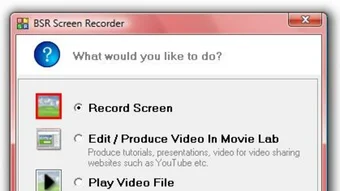
À l'ouverture, vous serez accueilli par une interface propre et organisée affichant toutes les options d'enregistrement. Commencez par sélectionner votre mode d'enregistrement : écran complet, fenêtre ou région personnalisée. Ensuite, configurez vos paramètres audio — choisissez entre l'audio système, le microphone ou les deux. Si vous enregistrez avec une webcam, activez la superposition webcam et ajustez la position et la taille. Pour les utilisateurs avancés, le menu des paramètres vous permet d'affiner la résolution vidéo, le taux d'images (jusqu'à 60 FPS) et les préférences de codec.
Pour démarrer l'enregistrement, cliquez sur le bouton rouge d'enregistrement. Un compte à rebours apparaît, vous donnant le temps de vous préparer. Pendant l'enregistrement, une petite superposition indique le statut actuel, y compris le temps écoulé et la durée d'enregistrement. Une fois terminé, cliquez sur le bouton d'arrêt, et le logiciel enregistre automatiquement le fichier dans le dossier de votre choix. Si vous souhaitez éditer votre vidéo, ouvrez BSR Studio ou BSR Movie Lab depuis le menu principal. Ces outils vous permettent de découper des clips, d'ajouter des effets, d'insérer du texte et d'exporter dans divers formats comme MP4, AVI ou MOV.
Pour les utilisateurs qui souhaitent automatiser, la fonction d'enregistrement déclenché par événement peut être configurée dans les paramètres avancés. Il suffit de définir la condition de déclenchement — par exemple le lancement d'une application spécifique—et l'enregistreur démarrera automatiquement. Cela est particulièrement utile pour les développeurs, les testeurs ou toute personne ayant besoin de capturer des tâches répétitives sans effort manuel.
Compatibilité et exigences système
Bulent Screen Recorder est conçu pour fonctionner sur plusieurs plateformes, assurant une large accessibilité. Il prend en charge Windows 7, 8, 10, 11 et Windows Vista, le rendant adapté aux systèmes modernes et hérités. Les utilisateurs Mac peuvent télécharger la version native macOS, qui s'intègre parfaitement au système d'Apple et prend en charge les puces Apple Silicon (M1/M2). Pour les utilisateurs mobiles, des applications dédiées sont disponibles pour Android et iOS, permettant l'enregistrement d'écran directement depuis les smartphones et tablettes.
Le logiciel est léger et optimisé pour les performances, nécessitant peu de ressources système. Sur les ordinateurs de bureau, il fonctionne efficacement même sur des machines avec 4 Go de RAM et des processeurs plus anciens. Pour l'enregistrement vidéo, un minimum de 1 Go d'espace disque libre est recommandé, bien qu'il soit conseillé d'en disposer de davantage pour les sessions plus longues. L'application prend en charge une large gamme de formats vidéo, dont MP4, AVI, MOV et WMV, et permet l'exportation en HD (720p), Full HD (1080p) et même en résolution 4K lorsque votre matériel le supporte.
L'entrée audio est compatible avec la plupart des microphones standards et des dispositifs audio système intégrés. La fonction d'enregistrement webcam fonctionne avec la plupart des webcams standards et caméras HD, y compris celles intégrées aux ordinateurs portables. Pour les utilisateurs sur d'anciens systèmes comme Windows Vista, un installateur dédié est disponible sur le site officiel, garantissant une fonctionnalité complète sans problèmes de compatibilité. Ce support multiplateforme fait de Bulent Screen Recorder un choix fiable pour les utilisateurs sur différents appareils et environnements.
Avantages et inconvénients de Bulent Screen Recorder
- Avantages :
- Gratuit à télécharger et à utiliser sans filigranes
- Prise en charge de l'enregistrement simultané écran et webcam
- Capture vidéo et audio de haute qualité avec paramètres personnalisables
- Inclut des outils d'édition intégrés (BSR Studio & BSR Movie Lab)
- Enregistrement déclenché par événement pour capture automatisée
- Disponible pour Windows, Mac, Android et iOS
- Léger et fonctionne sans problème sur les systèmes plus anciens
- Interface intuitive adaptée aux débutants comme aux professionnels
- Inconvénients :
- Fonctions d'édition avancées limitées comparées aux logiciels professionnels
- Aucune intégration de stockage cloud pour les fichiers enregistrés
- La version mobile manque de certaines fonctionnalités de bureau
- Les sous-titres doivent être ajoutés manuellement pendant l'enregistrement
- Lag occasionnel sur les enregistrements très haute résolution
Questions fréquemment posées (FAQ)
-
Bulent Screen Recorder est-il gratuit à utiliser ?
- Oui, Bulent Screen Recorder est entièrement gratuit à télécharger et à utiliser. Il n'y a pas de période d'essai, de frais cachés ou de filigranes sur les vidéos enregistrées. Vous pouvez enregistrer, éditer et exporter des fichiers sans aucune restriction.
-
Puis-je enregistrer mon écran et ma webcam en même temps ?
- Oui, Bulent Screen Recorder permet l'enregistrement simultané de l'écran et de la webcam, ce qui le rend idéal pour les tutoriels vidéo, les vlogs et les présentations en ligne. Vous pouvez ajuster la taille et la position de la webcam à l'écran pour un rendu professionnel.
-
Prend-il en charge l'enregistrement déclenché par événement ?
- Oui, le logiciel inclut une fonction d'enregistrement déclenché par événement qui démarre automatiquement l'enregistrement lorsque des événements système spécifiques se produisent, comme le lancement d'une application ou la détection de changements d'écran. Cela est parfait pour la surveillance automatisée et le débogage.
-
Bulent Screen Recorder est-il compatible avec Windows Vista ?
- Oui, un installateur dédié est disponible pour les utilisateurs de Windows Vista, garantissant une compatibilité totale avec les systèmes plus anciens. Cela rend Bulent Screen Recorder accessible à un plus large éventail d'utilisateurs.
-
Puis-je éditer mes enregistrements sans logiciel externe ?
- Oui, Bulent Screen Recorder inclut BSR Studio et BSR Movie Lab, qui offrent des outils d'édition de base comme le découpage, le recadrage, l'ajout de sous-titres et l'insertion de musique. Ces outils vous permettent d'améliorer vos vidéos sans avoir besoin d'un logiciel tiers.
Conclusion : Pourquoi vous devriez télécharger Bulent Screen Recorder dès aujourd'hui
Bulent Screen Recorder est un outil de capture d'écran riche en fonctionnalités, gratuit, qui délivre des résultats professionnels sur Windows, Mac, Android et iOS. Que vous soyez étudiant créant des guides d'étude, enseignant préparant des leçons, créateur de contenu réalisant des vidéos YouTube ou développeur testant un logiciel, cet outil répond à vos besoins avec aisance. Sa combinaison d'enregistrement de haute qualité, d'édition intégrée et de fonctionnalités d'automatisation en fait un choix remarquable sur le marché très concurrentiel des enregistreurs d'écran.
Sans coût, sans limites d'essai et avec un fort support multiplateforme, Bulent Screen Recorder est l'une des options les plus accessibles et fiables disponibles. L'interface intuitive assure une courbe d'apprentissage douce, tandis que des fonctionnalités avancées comme l'enregistrement déclenché par événement et les sous-titres en temps réel ajoutent une valeur significative pour les utilisateurs avancés.
Ne manquez pas ce logiciel puissant, sécurisé et régulièrement mis à jour. Téléchargez Bulent Screen Recorder aujourd'hui et prenez le contrôle total de votre expérience de capture d'écran.
Guides et tutoriels
Comment installer Bulent Screen Recorder
- Cliquez sur le bouton Télécharger ci-dessus.
- Une fois redirigé, acceptez les conditions et cliquez sur Installer.
- Attendez la fin du téléchargement de Bulent Screen Recorder sur votre appareil.
Comment utiliser Bulent Screen Recorder
Ce logiciel est principalement utilisé pour les fonctionnalités décrites ci-dessus. Ouvrez l'application après l'installation pour explorer ses capacités.
Avis des utilisateurs
Aucun avis pour le moment. Soyez le premier à partager votre expérience.
Vous aimerez peut-être aussi
plus
Llama 2
Free-to-use large language model As the new addition to Meta’s arsenal of langua...

NotebookLM
Revolutionizing the note-taking and idea-generation process NotebookLM is an exp...

Github co pilot
AI-inspired software development and coding platform GitHub Copilot is a browser...

Google Gemma
Google’s lightweight AI models Introducing Google Gemma , a family of cutting-ed...

AI Image Enlarger
A free app for Windows, by ai-image-larger. AI Image Enlarger is a free software...

DALL E
AI-driven text-to-image transformation engine DALL·E is a free graphic and desig...